使用 debootstrap 安装 Debian 系统
写在前面
在最开始我想说明的是:为何选择 Debian?
我的体会是,Debian 是许许多多优秀的发行版的“母亲”,当我在入大学的暑假了解到了 Linux 操作系统后,我首先知道的是 Ubuntu,稍加搜索后就知道了其上游——Debian。同时了解到 Debian “哺育”了众多的发行版。我希望了解这一伟大的操作系统,从此走上了使用 Debian GNU/Linux 的道路。
Debian 的优点:
- stable 版本很稳定。Debian stable 经过细致的测试后才会发布,发行周期较长。虽然会有老旧的问题,但对于服务器等可能不需要频繁更新以使用新特性的场景来说,stable 是一个好的选择。
- sid (不稳定版本)的软件包足够新、质量足够好。Debian 的 sid 处在 Debian 开发的前沿,与 stable 不同,sid 会频繁地收到软件更新,能使用更新的软件。同时,得益于规范严格的 Debian Policy,即便 sid 软件包通常只经过了简单的测试,但质量依然有保障。
- 多架构。Debian 宣称自己为“通用操作系统”,令人感到高兴的是,Debian 为此做出了努力并取得了成效。到目前为止 Debian 是支持架构最多的发行版之一 (支持列表)。
这是我大学几年中业余探索出的一些微小的成果,十分愿意与大家一起分享,遵照自由开源的精神将知识传递出去(许可证可以在 GitHub 仓库 找到)。
0. 工具准备
推荐使用 Ubuntu liveCD 进行安装。
需要额外下载的包:debootstrap,用于安装 Debian RootFS。arch-install-scripts,包含 genfstab 指令,可以方便地生成 fstab 文件。
接下来的所有指令以 su 权限执行。进入 Ubuntu 环境后可以打开终端,输入 sudo su 进入 su。
1. 磁盘的准备
安装系统首先需要准备好磁盘。建议对一块完整的磁盘执行操作: 以 nvme 硬盘为例子,硬盘标记为 /dev/nvme0n1。 分三个区域:
/boot/efi     # 启动分区
/             # 根目录
/home         # 家目录
parted /dev/nvme0n1                   # 使用 parted 操作 /dev/nvme0n1

(parted) matable                      # 新建分区表
New disk label type? gpt              # 选择 gpt 类型分区表,如果磁盘内原本有数据会警告,输入 yes
quit                                  # 建表完毕,退出
接着使用 cfdisk 对磁盘进行分区。其中,启动分区 (它将是 /boot/efi)需要为第一个分区,并选择 EFI System 类型,建议大小 1G;根目录分区建议大小 100G,其余全部分配给家目录分区。根目录和家目录选择 Linux filesystem 类型。
cfdisk /dev/nvme0n1 # 对磁盘分区
分区结束后,依照在磁盘内的顺序,不同的分区也会有对应的编号,在 nvme 磁盘下是在原始磁盘标识后加上 p<num>,<num> 标识第 <num> 个分区。启动分区是磁盘内的第一个分区,它的标识就是 /dev/nvme0n1p1。
接着对不同分区进行格式化:
mkfs.vfat /dev/nvme0n1p1             # 格式化启动分区为 vfat
mkfs.btrfs  /dev/nvme0n1p2
mkfs.btrfs  /dev/nvme0n1p3           # 格式化另外两个分区为 btrfs
2. 安装基础系统
随后,建立目录,挂载分区。注意要先挂载 根目录。
mkdir /mnt/debian                      # 建立根目录文件夹
mount /dev/nvme0n1p2 /                 # 挂载根目录
mkdir -pv /mnt/debian/boot/efi         # 建立启动分区目录
mkdir -pv /mnt/home                    # 建立家目录
mount /dev/nvme0n1p1 /boot/efi         # 挂载启动分区
mount /dev/nvme0n1p3 /home             # 挂载家目录
接下来使用 debootstrap 安装基础系统:
debootstrap --include btrfs-progs,locales,linux-image-amd64,grub-efi --arch amd64 sid /mnt/debian https://mirrors.ustc.edu.cn/debian
其中 btrfs-progs 用于 btrfs 文件系统下内核相关文件的生成。grub-efi 是之后需要的 grub 系统启动工具。sid 为 Debian 不稳定发行版的代号,/mnt/debian 标识系统安装位置(根目录),最后的网址为安装时选用的镜像地址,会写入新系统的 /etc/apt/sources.list 文件中。
系统安装完毕后,先生成 fstab 文件,fstab 文件内记录了文件系统分区相关信息:
genfstab -U /mnt/debian >> /mnt/debian/etc/fstab
随后,需要执行额外的操作,以让随后的新系统在 chroot 进入后正常工作。
mount --rbind /sys /mnt/debian/sys && mount --make-rslave /mnt/debian/sys
mount --rbind /dev /mnt/debian/dev && mount --make-rslave /mnt/debian/dev
mount --rbind /proc /mnt/debian/proc && mount --make-rslave /mnt/debian/proc

# chroot 进入子目录下的系统
chroot /mnt/debian
或者使用 arch-chroot(由 arch-install-scripts 提供)完成 chroot 系列操作:
arch-chroot /mnt/debian
执行完毕后,处于新系统的 chroot 环境下。
3. 安装基础软件和设置
首先修改 /etc/apt/sources.list,此前它已经有一条记录,包含 Debian 的 main 仓库。此时需要补充另外两个 contrib 和 non-free 仓库以满足非自由固件需要(如网卡、蓝牙驱动等)。
nano /etc/apt/sources.list

deb https://mirrors.ustc.edu.cn/debian sid main contrib non-free # 在编辑器内 main 后新增 contrib 和 non-free 字段,保存退出

apt update                 # 刷新 apt 仓库
随后安装必要软件:
apt install sudo                # sudo
apt install zsh                 # zsh 是一个方便易用的 shell
apt install firmware-linux      # 固件
apt install firmware-iwlwifi    # Intel 网卡驱动,如有需要选用
apt install firmware-realtek    # realtek 驱动,含蓝牙
apt install neovim              # 方便的编辑工具
修改主机名:
nano /etc/hostname        # 填入自己喜欢的主机名(建议全小写),如 debian
nano /etc/hosts
将 /etc/hosts 修改为:
127.0.0.1    localhost
::1          localhost
127.0.1.1    <hostname>
hostname 部分填入之前的主机名。
设置 root 密码:
passwd
添加用户,例如用户名为 testuser:
useradd -m -s /bin/bash testuser # testuser 换为自己喜欢的用户名(小写)
将用户加入 sudoers:
usermod -aG sudo testuser
为 testuser 设置密码:
passwd testuser
配置时区和 locale:
dpkg-reconfigure tzdata          # 配置时区,中国大陆选择 Asia/Shanghai
dpkg-reconfigure locales         # 配置 locales,选择 en_US.UTF-8  和 zh_CN.UTF-8
安装 grub:
grub-install --target=x86_64-efi --efi-directory=/boot/efi --bootloader-id=Debian # 安装 grub

update-grub    # 更新 grub
update-grub 会从 /boot/efi 中找到开机所需要的内核与 initramfs 镜像,生成 grub 启动必须的配置。
4. 安装桌面环境
推荐使用 GNOME 桌面环境。Wiki 上安装的 gnome-core 我认为并不 “精简”。此应当为我所能找到的最简单配置。
apt install gnome-shell            # GNOME shell 环境
apt install gnome-terminal         # GNOME 提供的终端模拟器
apt install gdm3                   # GNOME 桌面管理器,提供了 GNOME shell 登陆相关功能
apt install nautilus               # GNOME 文件管理器
5. 结束
至此完成所有基础安装流程。退出 chroot 环境,解除挂载:
exit
umount -R /mnt/debian
6. 其他软件
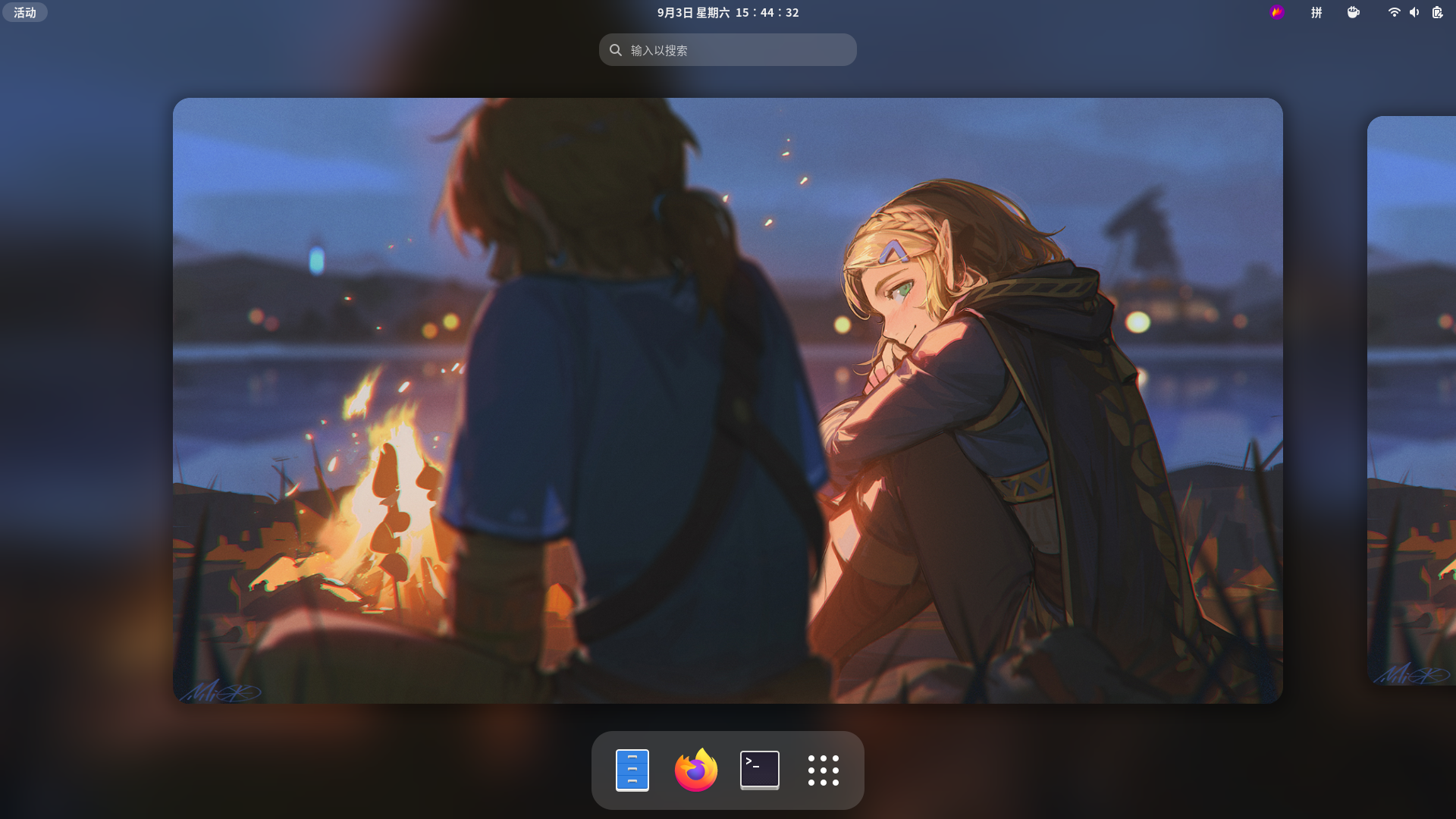
进入桌面后,打开终端,安装其他可能需要的软件:
apt install firefox             # 火狐浏览器
sudo apt install mpv            # mpv 视频播放器
sudo apt install eog            # GNOME 之眼图像查看程序
sudo apt install evince         # evince 文档查看器
sudo apt install rhythmbox      # rhythmbox 音乐播放器
sudo apt install geany          # 依赖极少的图形化文本编辑器
7. 推荐
7.1 字体
一般而言,下载 fonts-noto 字体包即可应对大多数情况。
编程用等宽字体个人推荐 JetBrains Mono Nerd Fonts。(毕竟是 JB 自家的东西得支持一下)。效果不错。
Nerd Fonts 下载地址:https://www.nerdfonts.com/font-downloads
7.2 终端相关
zsh 终端可以用 oh-my-zsh 以提供更多的功能(我比较懒,oh-my-zsh 做好了大多数我需要的功能)。主题可以尝试一下我做的 ketlrznt.zsh-theme。
GNOME terminal 主题使用 Gogh 下载 profile,我目前选用的是 Tokyo Night Storm。
结束语
许多人希望参与到自由开源中来,或者自由地分享自己所学(不仅限于软件开发)。除了自由开源软件之外,我认为许许多多的内容都可以参考软件自由开源的精神进行分享。我在 Debian 相关内容的学习、安卓编程的学习中,得到了许多帮助和参考,这些帮助无一例外的都是自由的,人们公开地分享自己的知识并授予在一定条件下再利用的权利,是我认为的理想的互联网学习状态。 对我来说,我的主力工具就是电脑,那么,使用一个自由开源的操作系统工作、学习,就是我的整个自由之旅的重要的第一步。